AI Photo & Video Editor-Nebula
- 3.3
- 評価
- 50.00K
- インストール数
- Free
- 価格

 分析者 App-foxy
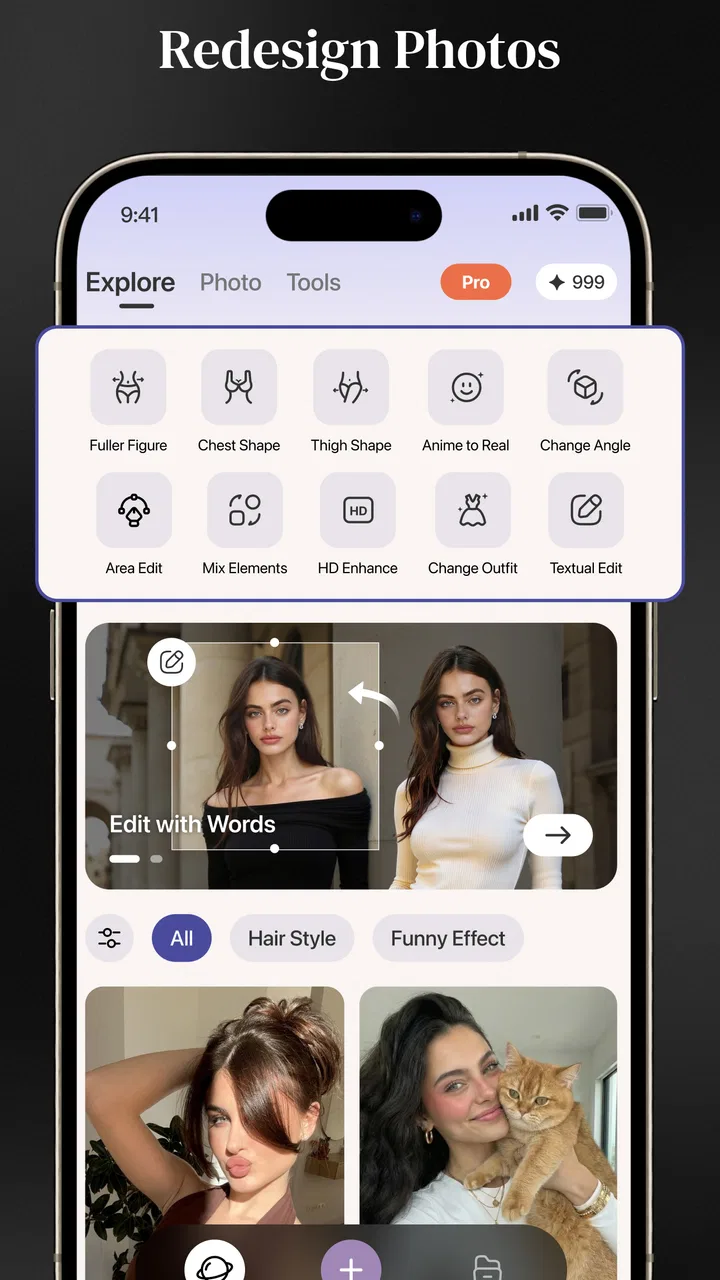
写真を少し面白く加工したいとき、私はまず操作の分かりやすさと、思った通りの結果に戻れるかを重視します。AI Photo & Video Editor-Nebulaは、写真の編集だけでなく、文字を使った加工、体型の調整、ダンス動画の作成まで一つのアプリで試せる写真カテゴリのアプリです。機能の方向性がかなり広いので、静止画を整える目的だけでなく、短い投稿用素材を作りたい人にも向いています。
一方で、何でも自動で完璧に仕上がるタイプだと思って使うと、最初に戸惑いやすいアプリでもあります。私の印象では、結果を確認しながら少しずつ調整する使い方に強く、ワンタップで自然な補正だけを済ませたい人には、一般的な写真補正アプリのほうが合う場面があります。ここでは、実際に使い始めるときにつまずきやすい点、作業を立て直す方法、向いている人と避けたほうがよい人を順番に整理します。
最初につまずきやすいポイントを先に知っておく
最初につまずきやすいポイントを先に知っておくなら、編集の種類ごとに素材と確認手順を分けて考えるのが近道です。私は、まず複製した写真で一つの加工だけを試し、仕上がりを見てから次へ進むようにしています。そうすれば、どの段階で思い描いた結果とずれたのかを確かめやすく、気軽な試行錯誤も安心してできます。
こちらもおすすめ

 Temu: 億万長者気分でお買い物
Temuはなぜ何度も開かれるのか 安さを「掘り出し物探し」に変える仕掛け
目当ての商品を探す店である以上に、思いがけない安物を見つける遊び場として人を呼び戻すTemu。値引きの強さと、見過ごしにくい不便さを両面から読み解く。」「body

 Pokémon Sleep
眠りを遊びに変えるPokémon Sleep、寝る前から朝の発見まで
睡眠を測るだけではなく、眠る前の準備と朝の発見までをひと続きの習慣にする。カビゴンとポケモンたちの寝顔が、私たちの夜に入り込む仕組みを読み解く。調子のよい日ばかりではない、その不器用さも含めて見つめたい。

 LINEマンガ
を読みっぱなしにしない、本棚と無料話で続ける読書術
無料話を追うだけではもったいない。待てば無料の仕組み、読書履歴、本棚をつなげて、読みたい作品を迷わず楽しむための実践ガイド。課金の判断や通知との付き合い方も率直に解説します。

 Fever:イベント&チケット
Feverで週末の予定を決める。イベント探しから予約までの使いこなし術
イベントを眺めて終わりにしない。興味の登録から日程確認、同行者との相談まで、Feverを次の外出につなげる手順と見落としやすい注意点を解説します。探す時間を減らし、行きたい体験を選びやすくする実用ガイドです。

 LINE(ライン) - 通話・メールアプリ
LINEはなぜ使われ続けるのか 日常に根づく便利さと広がる負担
メッセージ、通話、決済、公式アカウント。LINEが日々の用事に入り込むほど、使い続ける理由と手放しにくさは同じ場所から生まれてくる。勢いの背景を利用者目線で読み解く。

 UNO!™
UNO!™の「最後の一枚」が生む緊張感。短い対戦を何度も回したくなる理由
数字や色を合わせるだけの遊びに、宣言の一瞬と反撃の余地をどう組み込んだのか。UNO!™のオンライン対戦を、手札の駆け引きから見つめる。勝負を急がせる面白さと、運に左右される物足りなさも率直に掘り下げます。
ニュースデスクの関連記事
ニュースをすべて見る


編集内容によって確認する場所が変わる
このアプリで最初に迷いやすいのは、写真編集と動画作成を同じ感覚で進めようとしてしまうことです。文字を重ねる加工は完成形を静止画として確認しやすい一方、体型の調整やダンス動画のような処理は、素材の選び方や全体の見え方を確認しながら進める必要があります。私は最初から細かい加工を重ねず、元の写真を一枚選び、どの種類の編集をしたいのかを先に決めるようにしています。
特に、人物が小さく写っている写真や、背景に人や物が多い写真では、意図しない部分まで変化して見えることがあります。これはアプリの操作ミスとは限りません。編集対象と背景の境目が分かりにくい素材では、AIを使う加工全般で起こりやすい問題です。顔や服の輪郭がはっきりした写真から試すと、結果の良し悪しを判断しやすくなります。
文字加工は足し算より引き算が大切
文字を使った写真編集は、情報を追加できるところが魅力です。ただ、最初から長い文章を入れたり、複数の文字要素を重ねたりすると、写真の主役が分かりにくくなります。私は短い言葉を一つだけ置き、写真の明るい部分や空いている場所に合わせて位置を決める方法を勧めます。文字の内容よりも、写真との重なり方で印象が大きく変わるからです。
日常の使い方なら、旅行写真に場所や日付を添える、料理の写真に一言を加える、友人との写真に短いメッセージを入れるといった用途が扱いやすいでしょう。長文の案内画像や、読みやすさが重要な告知物を作るなら、文字組みを細かく管理できる専用デザインアプリのほうが安心です。Nebulaは文字を加えた雰囲気作りには便利ですが、印刷物のような厳密なレイアウトを目的にするアプリではありません。
体型編集は自然さを優先して使う
体型を変える機能は、写真の印象を手軽に調整できる反面、変化を大きくすると背景や衣服の線に違和感が出やすくなります。私は加工前後を交互に見ながら、本人らしさが残る範囲で止めるのがよいと感じました。鏡や窓枠、タイル、建物の線が近くにある写真では、変形の影響が目立ちやすいので、仕上がりの確認を丁寧に行うべきです。
この機能を使うなら、全身写真を一度に大きく変えるより、姿勢や服のシルエットが自然に見える写真で軽く調整するほうが失敗しにくいです。SNS用の軽い演出には使えても、証明写真や仕事のプロフィールなど、本人確認の意味が強い写真には向きません。見栄えを整えることと、実際の姿を別人のように変えることは分けて考えるのが、この機能を気持ちよく使うコツです。
ダンス動画は素材選びで結果が決まる
魔法のようなダンス動画を作れる点は、このアプリの中でも目を引く部分です。ただし、動画の仕上がりは加工の種類だけでなく、元の写真や人物の見え方に左右されます。人物が重なっている写真、手足が隠れている写真、輪郭が背景に溶け込んでいる写真では、動きが不自然に見える可能性があります。
私は一人の人物が中央にいて、全身または動かしたい部分が見やすい素材から試すのがよいと思います。顔だけのアップ写真を使うより、人物のポーズが分かる写真のほうが、動画にしたときの変化を確認しやすいでしょう。完成したものは、まず自分の端末上で細部を見てから共有するのがおすすめです。小さな画面では気づきにくい輪郭の乱れも、少し大きく表示すると分かることがあります。
セットアップ時に確認しておきたいこと
対応環境として、Androidでは7.0以降が必要です。インストール前に端末のOSを確認しておくと、入れた後に起動できないという無駄を避けられます。iOSを使っている人も、端末の空き容量やOSの状態を先に確認しておくと安心です。写真と動画を扱うアプリでは、アプリそのものだけでなく、元データを置く場所にも余裕が必要になります。
無料で始められるアプリですが、アプリ内購入はアイテムごとに一、四〇〇円から一七、五〇〇円まで設定されています。私は、まず無料で触れられる範囲と操作感を確認し、購入画面が出たときは内容を読んでから進める使い方を勧めます。特に、試しに一度使いたいだけの機能と、継続的に使いたい機能では、支払いへの納得感が変わります。
年齢区分は一二歳以上です。家族で使う場合は、子どもが一人で購入操作まで進めないよう、端末側の購入設定も確認しておくとよいでしょう。これはNebulaだけの問題ではなく、無料アプリに追加購入がある場合に共通する準備です。素材を選ぶ前に、端末の基本設定と購入確認を済ませておくと、編集そのものに集中できます。
作業が止まったときの立て直し方
編集結果が表示されない、処理が進まない、保存したはずの素材を見つけられない、といったときは、いきなり同じ操作を何度も繰り返さないほうがよいです。まず現在の画面を確認し、元の写真が選ばれているか、別の編集モードに移っていないかを見直します。私は一度アプリ内で前の画面に戻り、素材を選び直してから、加工を一つだけ実行する方法を取ります。
複数の加工を重ねた後に問題が起きた場合は、最初から全部をやり直すより、元画像から一つの処理だけを試すほうが原因を切り分けやすくなります。文字加工だけ、体型調整だけ、動画作成だけというように分ければ、どの工程でつまずいたのかを把握できます。完成を急いで同じボタンを連続して押すと、処理中なのか失敗したのか分かりにくくなるため、画面の変化を確認しながら進めるのが安全です。
保存後のファイルが見当たらないときは、端末の写真アプリで最近追加された項目を確認し、編集前の画像と見比べます。似た画像が複数ある場合は、作成した直後に不要なものを整理しておくと、後から探しやすくなります。共有を急ぐ場合でも、保存された画像や動画を一度開いて、最後まで再生できるか、文字が切れていないかを確認してから送るのがよいでしょう。
うまくいかない原因がアプリ以外にある場合
処理が遅いと感じたとき、原因が必ずしもアプリにあるとは限りません。高解像度の写真や動画は扱う情報量が多く、端末の状態によって待ち時間が変わることがあります。他のアプリを多く開いている、端末の空き容量が少ない、通信が不安定といった条件も、編集体験に影響します。私は不要なアプリを閉じ、十分な空き容量を確保してから、短い素材で試すようにしています。
同じ写真だけで失敗する場合は、画像の向きやサイズを変えて試すのも一つの方法です。元画像が極端に小さい、暗い、人物が隠れているといった場合、処理の対象を判断しにくくなります。別の写真で正常に動くなら、アプリ全体ではなく、その素材との相性を疑うべきです。反対に、素材を変えても同じ場所で止まるなら、端末の再起動やアプリの更新確認を先に行うほうが、無駄な編集を繰り返さずに済みます。
現在のバージョンは一・一・二で、開発元はAILI TECHです。更新が表示されている場合は、作業前に状態を確認しておくとよいでしょう。ただし、更新後に操作感が変わることもあるため、急ぎの投稿を作る直前ではなく、時間に余裕があるときに試すのが安心です。私は大切な写真を一枚だけで試さず、複製した画像を使って編集するようにしています。
日常で役立つ具体的な使い方
たとえば、友人との集まりで撮った写真をその日のうちに共有したい場面を考えてみます。まず、人物が見やすい写真を選び、短い文字を一つ加えます。次に、体型調整を使う場合は全体を大きく変えず、写真のバランスを確認します。最後に、同じ素材をダンス動画にするかどうかを決めます。この順番なら、静止画として必要な編集を先に終え、動画化による見た目の変化を別工程として判断できます。
ここでのポイントは、同じ写真にすべての機能を詰め込まないことです。文字、体型、動画化を一度に使うと、どの効果が気に入らないのか分からなくなります。私は、共有相手や目的ごとに完成形を分けます。家族には自然な静止画、親しい友人には遊びのある動画、記録用には加工を控えた画像というように、用途に合わせるとNebulaの幅広さを活かしやすくなります。
もう一つ便利なのは、同じ写真から複数の方向性を試せることです。文字入りの記念画像と、動きを加えた短い素材では、受ける印象が異なります。最初から一つの正解を決めず、加工前の画像を残したまま比較すると、過度な編集を避けられます。これは単なる保存上の注意ではなく、AI編集の結果を冷静に選ぶための実用的な手順です。
一般的な写真アプリや動画アプリとの違い
普通の写真編集アプリは、明るさ、色、切り抜き、フィルターなど、日常の補正を素早く済ませることに強い傾向があります。写真を自然に整えたいだけなら、そうした専用アプリのほうが迷いにくいでしょう。Nebulaの面白さは、文字加工や体型変更に加えて、写真を動きのあるダンス動画へ展開できる点にあります。補正の道具というより、写真から遊びのある作品を作るための選択肢が多いアプリです。
一方、動画編集専用アプリと比べると、長い動画を細かく構成したり、複数の素材を本格的に組み合わせたりする目的では、専門アプリのほうが向いています。Nebulaを選ぶ理由は、動画制作を本格的に学びたいからではなく、手元の写真を出発点にして、短時間で変わった見せ方を試したいからです。この違いを理解しておくと、期待外れになりにくいです。
利用者の評価から見える立ち位置
ストア上では平均三・三の評価で、評価数は六四件、レビュー数は六件です。五万以上のインストールがあるため、すでに試している人は一定数いますが、評価だけを見て万能な編集アプリだと判断するのは避けたほうがよいでしょう。私は、この数字を「誰にでも同じように合うアプリ」ではなく、機能の方向性に魅力を感じる人が試すタイプのアプリだと受け止めています。
評価が分かれやすい理由は、写真編集に求めるものが人によって違うからです。自然な補正を最優先する人には、処理や結果の確認が気になるかもしれません。反対に、写真を素材として大胆に遊びたい人なら、文字や体型調整、ダンス動画を一つの場所で試せることに価値を感じやすいでしょう。評価を見るときは、星の数だけでなく、自分の目的がどちらに近いかを考えるのが大切です。
どんな人なら満足しやすいか
私は、SNS用の画像や友人向けの面白い素材を作りたい人に、このアプリを勧めやすいと思います。特に、写真を撮った後に一言を加えたい人、人物写真の印象を軽く整えたい人、静止画を動きのある表現に変えてみたい人には、試す理由があります。専門的な知識がなくても、素材を選んで結果を見ながら進められるため、創作のきっかけを作りやすいです。
逆に、仕事用の画像を正確に整えたい人、肌や色を細かく管理したい人、動画のタイムラインを本格的に編集したい人には、別の選択肢を勧めます。また、加工前後の差を小さく抑えたい人は、体型編集や動画化のような機能を使わず、通常の補正アプリを選んだほうが早いでしょう。無料で始められる点は魅力ですが、追加購入を含めた利用範囲を自分で見極められない人には、慎重な確認が必要です。
使う前に決めておくと失敗しにくいこと
私が最も大事だと思うのは、加工前の写真を残すことです。元画像を上書きせず、複製した素材で試せば、やり過ぎたときに戻せます。次に、完成品の用途を決めます。個人的な遊びなのか、友人への共有なのか、公開する投稿なのかによって、許容できる不自然さや文字の量は変わります。
人物写真を使うときは、写っている人が加工された状態を共有してよいかも考えたいところです。とくに体型を変える編集は、本人の受け止め方が分かれます。私は、公開前に本人へ確認する場面を想定して使います。アプリの機能が面白くても、共有相手との関係まで自動で整えてくれるわけではありません。
また、購入を検討するなら、無料で試せる範囲、使いたい編集の種類、完成品を作る頻度を先に整理すると判断しやすくなります。一度だけダンス動画を作りたいのか、文字入り画像を何度も作りたいのかで、価値の感じ方は違います。私は、購入画面が出た時点で勢いに任せず、目的に対して本当に必要な機能かを確認するようにしています。
実際に使って感じた総合的な印象
AI Photo & Video Editor-Nebulaは、一般的な写真補正アプリの代わりというより、写真に変化を加えて楽しむためのアプリです。文字編集、体型調整、ダンス動画という組み合わせは、記録写真を整えるだけでは物足りない人に向いています。私は、素材選びと加工の強さを自分で管理できる人なら、短い時間でも個性的な結果を作りやすいと感じました。
ただし、処理結果を毎回そのまま採用するのではなく、元画像との比較と保存状態の確認を習慣にしたほうがよいです。うまくいかないときは、別の素材、一つだけの編集、端末の状態という順番で切り分けると、原因を見つけやすくなります。このアプリは、完成品を自動で受け取る道具ではなく、試して選び直すための編集道具として見ると、長所と限界の両方が分かりやすくなります。
リリース日は二〇二六年四月三〇日で、比較的新しい選択肢として試せる一方、使い方を自分で探りながら慣れていく姿勢は必要です。写真を自然に補正することだけが目的なら、より専門的な通常の編集アプリを選んだほうが効率的です。しかし、文字で雰囲気を変えたり、人物写真を別の表現へ広げたりしたいなら、無料で触り始められるNebulaには試す価値があります。私は、まず失っても困らない複製写真で一つの機能だけを試し、仕上がりと操作感に納得できたら次へ進む使い方をおすすめします。
AI Photo & Video Editor-Nebulaに関するよくある質問
01AI Photo & Video Editor-Nebulaとは、どのようなアプリですか?
AI Photo & Video Editor-Nebulaは、写真や動画を手軽に加工できる編集アプリです。AIを活用したフィルター、画質補正、背景や不要な部分の編集、スタイル変換などをまとめて利用できます。複雑な操作を覚えなくても、テンプレートや自動調整を使ってSNS向けの画像や短い動画を作成しやすい点が特徴です。
02AI Photo & Video Editor-Nebulaは無料で利用できますか?
基本的な編集機能を無料で試せる場合がありますが、すべてのAIエフェクト、プレミアムテンプレート、高画質書き出し、広告削除などは有料プランの対象となることがあります。利用前にアプリ内の料金表示、無料トライアルの期間、自動更新の条件を確認してください。トライアル終了後に課金される仕組みの場合もあるため、不要になったらストアの設定から解約する必要があります。
03写真や動画を編集するために、特別なスキルは必要ですか?
専門的な画像編集の知識がなくても使えるように設計されており、初心者でも始めやすいアプリです。素材を選んでプリセットやAI機能を適用し、強さを調整するだけで見栄えを整えられます。一方で、細かなマスク処理や複雑なレイヤー編集を重視するユーザーには、専門アプリほど自由度が高くないと感じる可能性があります。
04AI Photo & Video Editor-Nebulaで編集したデータは安全ですか?
AI処理の内容によっては、写真や動画がオンラインサーバーへ送信される場合があります。顔写真や個人的な映像を扱う前に、プライバシーポリシーでデータの保存期間、利用目的、第三者提供の有無、削除方法を確認することをおすすめします。また、端末内の写真やカメラへのアクセス許可を求められた際は、必要な範囲だけを許可し、重要な素材は事前にバックアップしておくと安心です。
05編集した写真や動画をSNSへ投稿したり、端末へ保存したりできますか?
通常は、編集後の写真や動画を端末へ保存したり、SNSやメッセージアプリへ共有したりできます。ただし、無料版では透かしが入る、解像度が制限される、動画の書き出し時間や長さに上限があるなどの条件が設定されることがあります。投稿前には完成ファイルを確認し、画質、音声、透かし、著作権に関わる素材の利用条件をチェックしてください。
メリット
- AIによる補正や加工を短時間で試せる
- SNS向けの縦長・正方形サイズに調整しやすい
- フィルターやエフェクトの種類が豊富
- 初心者でも操作を覚えやすいシンプルな画面
- 写真だけでなく動画の編集にも対応している
デメリット
- 高度な編集機能を使うには有料プランが必要な場合がある
- AI加工の仕上がりが元画像によって安定しない
- 動画編集では端末性能により処理時間が長くなる
- 書き出し時の画質や透かしに制限があることがある
- クラウド処理機能では写真のアップロードが必要になる

AI Photo & Video Editor-Nebula
ギャラリー